<HTML>
<HEAD>
<META name="GENERATOR" content="IBM HomePage Builder 2001 V5.0.0 for Windows">
<TITLE>レイブンズナイトのIRCチャットへの道</TITLE>
<meta name="robots" content="noindex,nofollow">
<LINK rel="StyleSheet" href="style_d.css">
</HEAD>
<BODY text="#85365b" link="#0080ff" vlink="#0080ff" alink="#ffffff" bgcolor="#ebf5f5">
<CENTER><BR>
　
<TABLE cellspacing="0" bgcolor="#ffffff" height="30">
  <TBODY>
    <TR>
      <TD><FONT color="#ff0080" size="+2"><B>　〜レイブンズナイトのIRCチャットへの道〜　</B></FONT></TD>
    </TR>
  </TBODY>
</TABLE>
　</CENTER>
<DIV align="center">
<TABLE cellpadding="3" cellspacing="5" width="100%">
  <TBODY>
    <TR>
      <TD bgcolor="#5bb3b3" align="center"><FONT color="#ffffff"><B>レイブンズナイトの紹介</B></FONT></TD>
    </TR>
    <TR>
      <TD class="tableline" valign="top">大航海時代Notosサーバー、スーパー用心棒のHRRさんのインターネットラジオ、「レイブンズナイト」。<BR>
      アリスもお邪魔して、<B>毎週水曜日、午後10時〜午前０時まで</B>２時間放送しています！<BR>
      航海のおともにぜひぜひ聞いてくださいませ〜<BR>
      <BR>
      Googleその他検索サイトで、「レイブンズナイト」で検索すると出てきますが、ここですっ<BR><BR>
      　　<A href="http://hrroom.ddo.jp/cgi-bin/dolbbs/" target="_blank"><FONT size="+1"><B>レイブンズナイト掲示板</B></FONT></A><BR><BR>
      ●毎週のお題！<BR>
      ●アリスのドキドキ包丁裁判！<BR>
      ●悩み相談室！<BR>
      <BR>
      どしどし投稿してくださいねっ　お待ちしています〜っ<BR>
      </TD>
    </TR>
  </TBODY>
</TABLE>
　　<BR>
<TABLE cellpadding="3" cellspacing="5" width="100%">
  <TBODY>
    <TR>
      <TD bgcolor="#5bb3b3" align="center"><FONT color="#ffffff"><B>レイブンズナイトのIRCレチャットへの道</B></FONT></TD>
    </TR>
    <TR>
      <TD class="tableline" valign="top">レイブンズナイトはリスナーがMCにツッコミを入れる事ができます<BR>
      ラジオを聴きながらツッコミをしてもらえたらMCが喜びます！<BR><BR>
      <FONT color="#0000ff">IRCサーバー：　irc.tokyo.wide.ad.jp<BR>
      チャンネル：　#レイブンズナイト<BR>
      ポート：　6667</FONT><BR>
      <BR>
      現在のツッコミコマンドリスト　<FONT color="#b052fe">【このカッコは説明とお勧め用途です！　お勧め以外でも使ってください！】</FONT><BR>
      　<FONT color="#0000ff">＠拍手<BR>
      　＠ハリセン<BR>
      　＠大砲<BR>
      　＠てー<BR>
      　＠へー　　<FONT color="#0000ff"><FONT color="#0000ff"><FONT color="#0000ff"><FONT color="#b052fe">【へぇボタンの音です】</FONT></FONT></FONT></FONT><BR>
      　＠アー<BR>
      　＠刺す<BR>
      　＠1up　　<FONT color="#0000ff"><FONT color="#b052fe">【マリオの1upの音です。HRRさんが倒れた時に残機回復・その他に！】</FONT></FONT><BR>
      　＠斬る<BR>
      　＠骨<BR>
      　＠スキル<BR>
      　＠オオー<BR>
      　＠殴る<BR>
      　＠コイン　　<FONT color="#0000ff"><FONT color="#0000ff"><FONT color="#b052fe">【マリオのコイン獲得の音です】</FONT></FONT></FONT><BR>
      　＠ピー　　<FONT color="#b052fe">【放送禁止用語・その他に！】</FONT><BR>
      　＠風　　<FONT color="#b052fe">【寒いギャグ・その他に！】</FONT><BR>
      　＠呪い　　<FONT color="#b052fe">【ドラクエの呪いの音です！】</FONT><BR>
      　＠除夜の鐘　　<FONT color="#b052fe">【煩悩を払ったり年末の雰囲気・その他に！】</FONT><BR>
      　＠JNN</FONT>　　<FONT color="#b052fe">【速報用。MCに伝えたい・皆に伝えたい事がある時に！】</FONT><BR>
      これらをIRCのレイブンズナイトのチャットルームでで発言すると音が鳴ります。ぜひぜひIRCに来てツッコミしてください〜<BR><BR>
      さてそこで！　「<B>IRCって何？</B>」　という方のために少し説明をさせていただきます。<BR><BR>
      IRCとはInternet Relay Chatの略称で、無料で使える専用のIRCクライアントと呼ばれるソフトウェアをインストールする必要があります。<BR>
      現在の主なIRCクライアントのソフトは「<A href="http://limechat.net/" target="_blank">LimeChat</A>」「<A href="http://jp.fujitsu.com/group/labs/techinfo/freeware/chocoa/" target="_blank">CHOCOA</A>」などです。<BR>
      IRCは、WEBチャットのようなリロードもなくリアルタイムで会話が出来、色々な機能と、複数のチャット（チャンネル）のかけもちも楽々出来るシステムです。<BR>
      「#レイブンズナイト」のように頭に半角シャープ「#」のついている部屋名をチャンネルと呼びます。<BR>
      HRRさんがレイブンズナイトのチャンネルにマクロを設定しているので、<BR>
      上のツッコミコマンドを発言すると、ラジオの音にほぼリアルタイムでにツッコミが乗るようになっています。<BR>
      <BR>
      説明が必要なのはこのくらいなので、IRC自体の色々なコマンドについてや、もっと詳しい事を知りたい方は、「<A href="http://irc.nahi.to/" target="_blank">IRC普及委員会</A>」さんや、「<A href="http://www.tokio.ne.jp/~rankuma/">IRC広告板</A>」さんを参考にして下さい。<BR><BR>
      <BR>
      <B>それではっ　レイブンズナイトのチャンネルへの入り方ですっ！</B><BR>
      わたしが愛用している「LimeChat」の紹介です〜。<BR><BR>
      <TABLE border="1" bgcolor="#cbe4e4" cellpadding="5" cellspacing="0">
        <TBODY>
          <TR>
            <TD bgcolor="#5bb3b3" align="center"><FONT color="#ffffff"><B>手順メニュー</B></FONT></TD>
          </TR>
          <TR>
            <TD><B><FONT color="#ff0080">１：</FONT></B>　<A href="index.html#download">ダウンロード</A><BR>
            <B><FONT color="#ff0080">２：</FONT></B>　<A href="index.html#inst">インストール</A><BR>
            <B><FONT color="#ff0080">３：</FONT></B>　<A href="index.html#login">ログインからレイブンズナイトチャットルームまで</A><BR>
            <B><FONT color="#ff0080">４：</FONT></B>　<A href="index.html#logout">退室の仕方</A><BR>
            <B><FONT color="#ff0080">５：</FONT></B>　<A href="index.html#nickname">ニックネーム変更</A><BR>
            <B><FONT color="#ff0080">６：</FONT></B>　<A href="index.html#port">ポート6667</A><BR>
            <B><FONT color="#ff0080">７：</FONT></B>　<A href="index.html#server">サーバーの追加</A><BR>
            <B><FONT color="#ff0080">８：</FONT></B>　<A href="index.html#error">エラーが出て入れない</A></TD>
          </TR>
        </TBODY>
      </TABLE>
      <BR><BR>
      <BR>
      <B><FONT color="#ff0080">１：</FONT></B>　<A name="download"><B>ダウンロード</B></A><BR>
      <BR>
      　　まず、配布サイト「<A href="http://limechat.net/" target="_blank"><B>LimeChat</B></A>」さんへ飛びましょう。<BR>
      　「<FONT color="#7051ff"><B>最新版をダウンロード</B></FONT>」から最新のLimeChatを任意のフォルダにダウンロードしましょう。<BR>
      <BR><BR>
      <BR>
      <B><FONT color="#ff0080">２：</FONT></B>　<A name="inst"><B>インストール</B></A><BR>
      <BR>
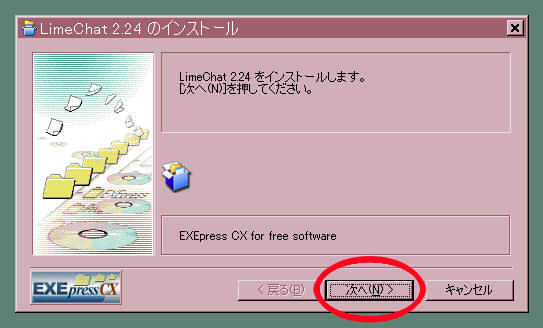
      保存したフォルダの「<FONT color="#7051ff"><B>lime○○.exe</B></FONT>」ファイルをダブルクリック！<BR>
      <BR>
      <IMG src="01.jpg" width="543" height="328" border="0"><BR>
      次へ〜<BR><BR>
      <IMG src="02.jpg" width="543" height="328" border="0"><BR>
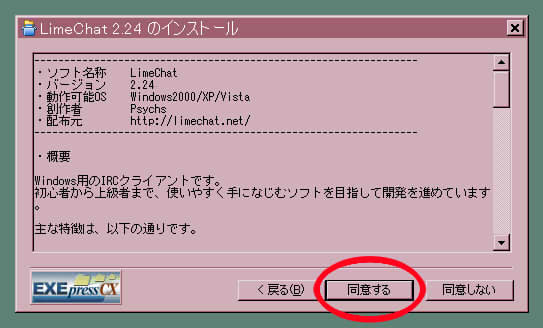
      読んで同意したら次へ〜<BR>
      <BR>
      <IMG src="03.jpg" width="543" height="328" border="0"><BR>
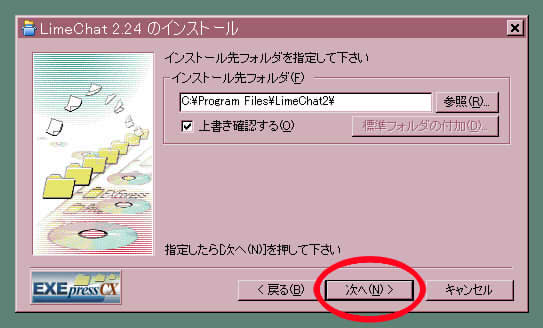
      インストールする場所を指定したら次へ〜<BR>
      弄らなければプログラムファイルに入ります。<BR>
      <BR>
      <IMG src="04.jpg" width="543" height="328" border="0"><BR>
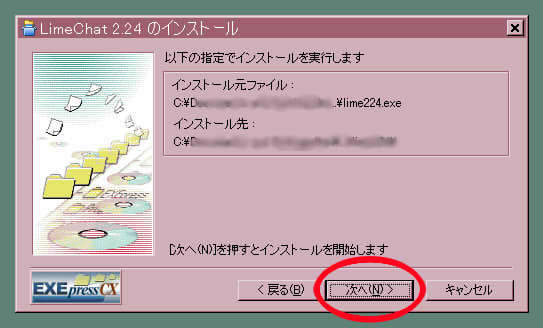
      インストール先の確認。良かったら次へ〜<BR>
      <BR>
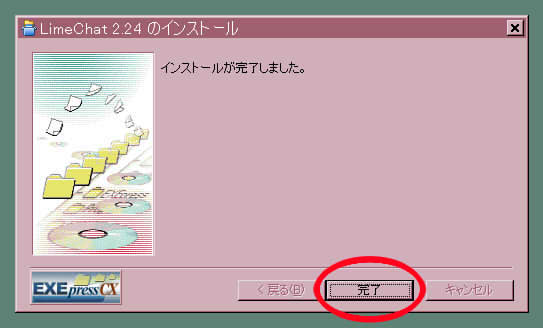
      <IMG src="05.jpg" width="543" height="328" border="0"><BR>
      おつかれさまっ　インストールが無事出来ました！<BR><BR><BR>
      <BR>
      <BR>
      <B><FONT color="#ff0080">３：</FONT></B>　<A name="login"><B>ログインからレイブンズナイトチャットルームまで</B></A><BR>
      <BR>
      LimeChatを立ち上げます。　「<FONT color="#7051ff"><B>LimeChat2.exe</B></FONT>」をダブルクリック<BR>
      <BR>
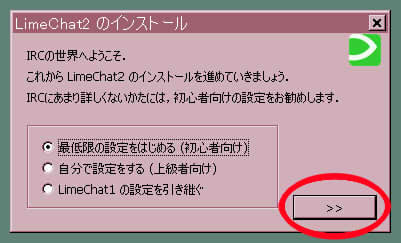
      <IMG src="06.jpg" width="401" height="243" border="0"><BR>
      はじめはここでいいと思います。次へ〜<BR>
      <BR><BR>
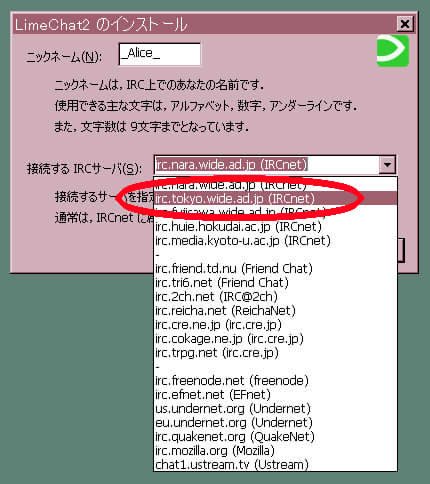
      <IMG src="07.jpg" width="430" height="484" border="0"><BR>
      ニックネームを決めて、サーバーを選択します。<BR>
      <BR>
      ニックネームは結構使用されている事が多いので、被りにくいものにするといいと思います。<BR>
      レイブンズナイトのサーバーは、「<FONT color="#7051ff"><B>irc.tokyo.wide.ad.jp</B></FONT>」を選択します。　できたら次へ〜<BR>
      <BR>
      <BR>
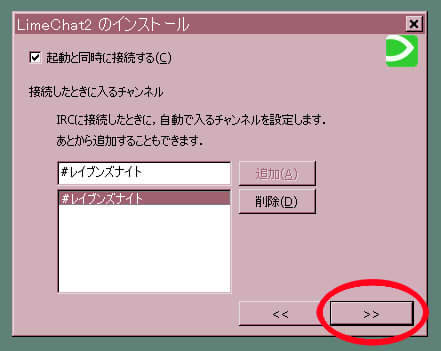
      <IMG src="08.jpg" width="441" height="351" border="0"><BR>
      入るチャンネルを設定します。　ここで設定しなくてもあとで設定もできます。<BR>
      半角シャープの「<FONT color="#7051ff"><B>#レイブンズナイト</B></FONT>」を入れて「追加」ボタンを押すと、下のリストに出るので選択します。<BR>
      できたら次へ〜<BR><BR>
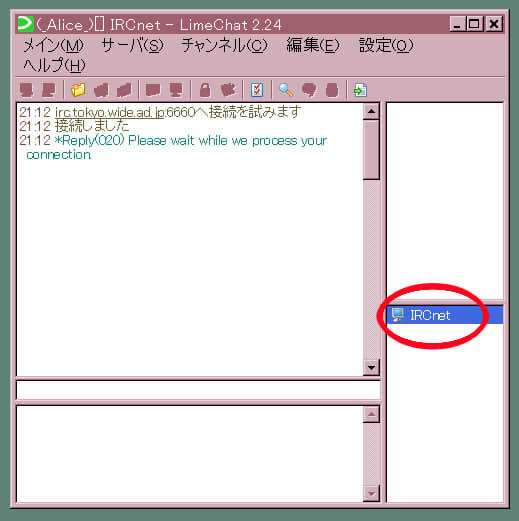
      <IMG src="09.jpg" width="519" height="521" border="0"><BR>
      接続中です。　少し長くかかる事もあるので、じっと我慢の子で気長に待ちましょう。<BR>
      <BR>
      <BR>
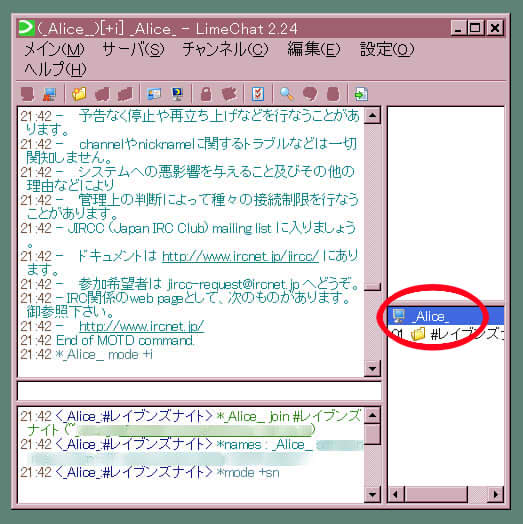
      <IMG src="10.jpg" width="523" height="524" border="0"><BR>
      接続完了しました！<BR>
      ここはコンソール画面で、接続後の画面です。玄関みたいなものです。<BR>
      <FONT size="-1">(ここだけ右下の名前がIRCnetでなく_Alice_なのはサーバーのプロパティで変更していたのでした；)</FONT><BR>
      <BR><BR>
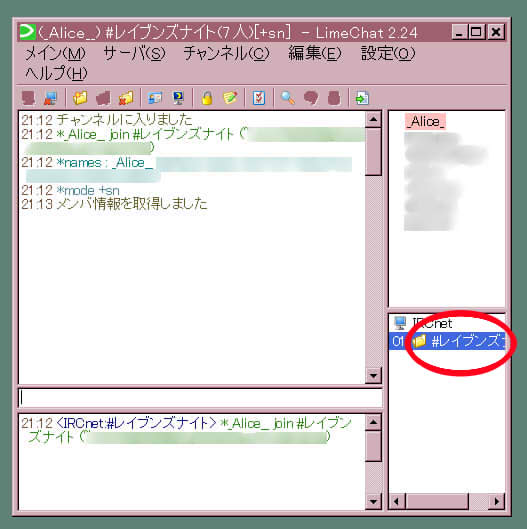
      <IMG src="11.jpg" width="527" height="529" border="0"><BR>
      入るチャンネルを設定していた場合、自動でチャンネルに入ります。<BR>
      このフォルダを左クリックすると、レイブンズナイトのチャットルームの画面になります！<BR>
      <BR>
      お疲れ様でしたっ　　これでレイブンズナイトのIRCチャットルームに無事入れました〜っ<BR><BR>
      発言の仕方は、真ん中の細長い四角で発言をしてEnterです。<BR><BR>
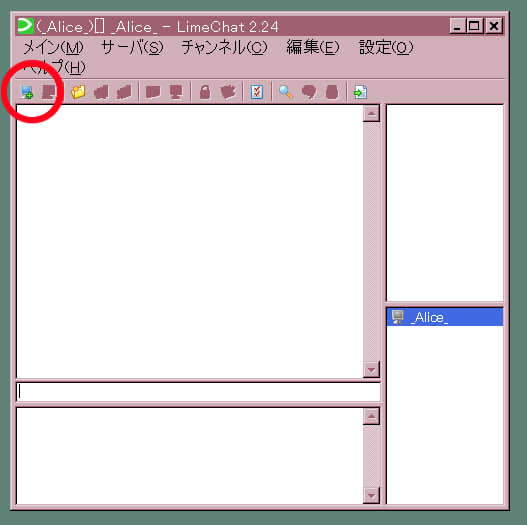
      次回立ち上げてからは、<BR>
      <IMG src="17.jpg" width="527" height="525" border="0"><BR>
      このアイコンを押すか、「サーバー」タブの「接続」で接続してください。<BR>
      <BR><BR><BR>
      <BR>
      <B><FONT color="#ff0080">４：</FONT></B>　<A name="logout"><B>退室の仕方</B></A><BR><BR>
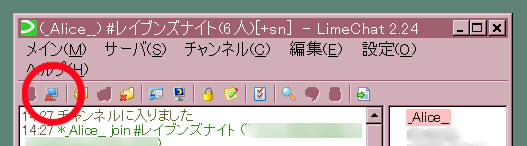
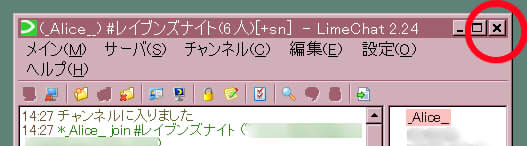
      IRCそのものを終わらせるなら<BR>
      <IMG src="18.jpg" width="527" height="146" border="0"><BR>
      　<BR>
      <IMG src="18_2.jpg" width="527" height="146" border="0"><BR>
      を左クリックです。<BR>
      <BR>
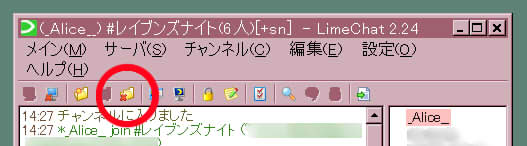
      レイブンズナイトのチャンネルを抜けるだけなら<BR>
      <IMG src="18_3.jpg" width="527" height="146" border="0"><BR>
      ここを左クリックです。<BR>
      <BR>
      <BR>
      <BR><BR>
      <B><FONT color="#ff0080">５：</FONT></B>　<A name="nickname"><B>ニックネーム変更</B></A><BR>
      IRCは、設定したニックネームを誰かが使用していたり、まだサーバーにニックネームが残っていたりすると、<BR>
      自動でニックネームを変更してログインさせます。<BR>
      <BR>
      例えば、「Alice」と設定しても、ログインすると自動で参照して、誰かがAliceを使っていると「Alice_」などアンダーバーをつけ、<BR>
      さらに参照を繰り返すと、「Alice___」などなったりします。<BR><BR>
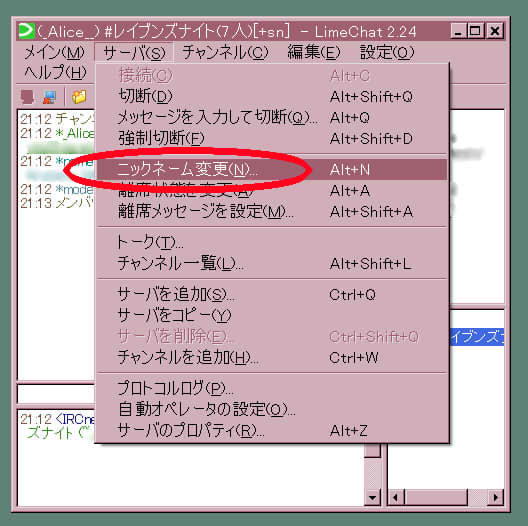
      ログインしたニックネームが自動で変更され、気に入らなかった場合は、<BR>
      <IMG src="12.jpg" width="528" height="526" border="0"><BR>
      ここでニックネームを変えることが出来ます。<BR>
      <BR><BR>
      <BR>
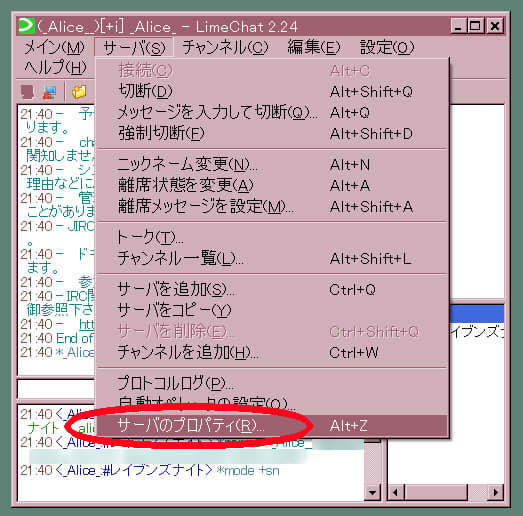
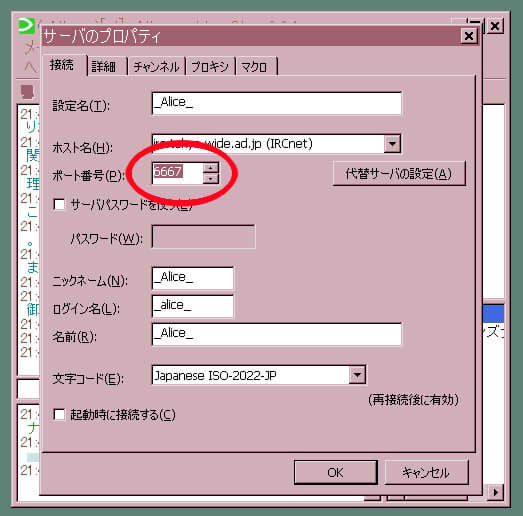
      <B><FONT color="#ff0080">６：</FONT></B>　<A name="port"><B>ポート6667</B></A><BR>
      初期のポートは6660となっていて、それでもレイブンズナイトチャットルームに入れますが、<BR>
      6667に設定したい場合は、<BR>
      <IMG src="14.jpg" width="523" height="516" border="0"><BR>
      ここを開いて<BR>
      <BR>
      <IMG src="15.jpg" width="523" height="516" border="0"><BR>
      ここで変えられます。<BR>
      <BR>
      <BR><BR>
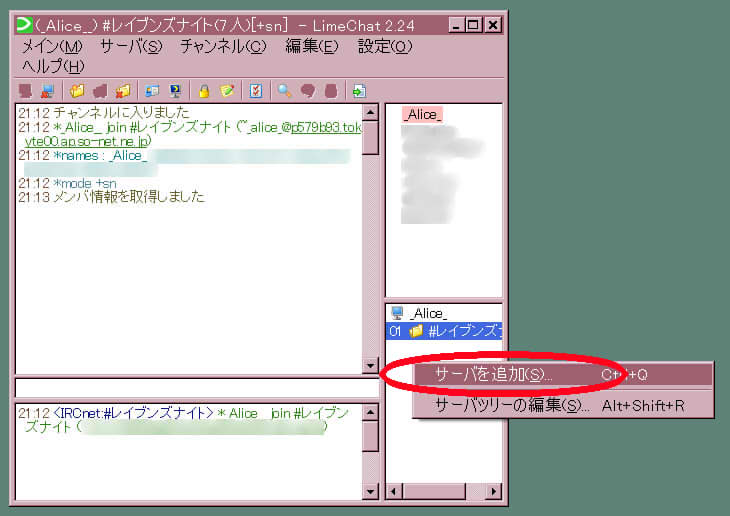
      <B><FONT color="#ff0080">７：</FONT></B>　<A name="server"><B>サーバーの追加</B></A><BR><BR>
      別のプロファイルでログインしたい場合や別のサーバーに入る事があれば、ここで追加ができます。<BR>
      <IMG src="16.jpg" width="730" height="516" border="0"><BR>
      この右下の窓を右クリックです。<BR><BR><BR><BR><BR><BR><BR>
      <B><FONT color="#ff0080">７：</FONT></B>　<A name="error"><B>エラーが出て入れない</B></A><BR><BR>
      ●「Invalid username」のエラーが出て接続が出来ない。<BR>
      　ニックネームではなく、<B>ログイン名</B>に大文字小文字が混ざっている名前だと出やすいエラーらしいです。大文字だけか小文字だけで試してみて下さい。<BR>
      <BR>
      <BR>
      </TD>
    </TR>
  </TBODY>
</TABLE>
</DIV>
<P align="center"><BR>
</P>
</BODY>
</HTML>